Найкращі налаштування камери телефону, які покращують якість відео (для OnlyFans)
Якщо ваші відео виглядають «нормально» в галереї, але після завантаження стають м’якими, шумними або з дивними кольорами — вам не здається. OnlyFans (як і бі...
Якщо ваші відео виглядають «нормально» в галереї, але після завантаження стають м’якими, шумними або з дивними кольорами — вам не здається. OnlyFans (як і більшість платформ) обробляє відео, а камери телефонів ще й «допомагають», автоматично підкручуючи експозицію та колір посеред кліпу. Хороша новина: вам не потрібен новий телефон, щоб отримати помітно більш професійний вигляд. Вам потрібні правильні налаштування камери телефону (і кілька простих блокувань), щоб відео залишалося стабільним від початку до кінця.
Нижче — дружнє до креаторів налаштування, яке можна зробити вже сьогодні, плюс швидкі пресети для різних типів контенту.
5 налаштувань камери телефону, які реально дають результат
Більшість креаторів спершу крутять не те. Ось налаштування, які найбільше впливають на якість відео для OnlyFans.
1) Роздільна здатність: 1080p vs 4K
- 1080p зазвичай найбезпечніший вибір: швидші завантаження, менші файли й менше головного болю.
- 4K може виглядати різкіше, але лише якщо у вас хороше світло й достатньо пам’яті в телефоні. Також 4K дає більше свободи для кадрування (наприклад, перетворити full-body у більш тісний план).
Реальність креаторів: якщо світло не дуже, 4K не виправить магічно. Воно навіть може зробити шум помітнішим.
2) Частота кадрів (FPS): 30 vs 60
- 30fps виглядає природно для розмовних, teasing та кліпів у стилі «girlfriend experience».
- 60fps виглядає плавніше для руху (танці, примірки, shower-рутини), але потребує більше світла.
Просте правило: якщо в кімнаті темнувато — обирайте 30fps.
3) Експозиція (яскравість): заблокуйте, щоб вона перестала «пульсувати»
Телефони люблять робити кадр світлішим/темнішим, коли ви рухаєтесь. Це дуже швидко виглядає аматорськи.
Що потрібно:
- Виставте експозицію так, щоб тон шкіри виглядав виграшно.
- Заблокуйте експозицію, щоб вона не змінювалася посеред відео.
4) Баланс білого (колір): зупиніть проблему «помаранчеве, потім синє»
Якщо відео стає то теплим, то холодним, коли ви рухаєтесь — це авто баланс білого реагує на різні джерела світла.
Найкраща практика:
- Використовуйте одне основне джерело світла (денне світло з вікна або один key light).
- Якщо телефон/додаток дозволяє — заблокуйте баланс білого.
5) Фокус: зафіксуйте його на очах (або на головному об’єкті)
«Полювання» автофокуса псує інтимні крупні плани.
Найкраща практика:
- Торкніться обличчя, щоб навести фокус.
- Заблокуйте фокус, щоб він не перескакував на фон.
«Найкращі» пресети (обирайте під те, що знімаєте)
Використовуйте цю таблицю як базові налаштування. Потім можна підкрутити, але це надійні стартові точки для більшості креаторів OnlyFans.
| Що ви знімаєте | Рекомендована роздільна здатність | FPS | Стабілізація | Нотатки |
|---|---|---|---|---|
| Розмова в камеру (welcome video, вступ для кастомів, teasing) | 1080p | 30 | Вимкнено на штативі, увімкнено з рук | Заблокуйте експозицію та фокус для стабільного вигляду. |
| Full-body (примірка білизни, танці) | 1080p | 60 (або 30, якщо темно) | Увімкнено з рук | 60fps потребує яскравішого світла, щоб уникнути шуму. |
| Низьке світло «bedroom vibe» | 1080p | 30 | Вимкнено на штативі | Спочатку додайте світло (навіть маленька лампа з дифузією). Уникайте цифрового зуму. |
| Крупні деталі (руки, олія для тіла, POV-ракурси) | 4K якщо дозволяє пам’ять, інакше 1080p | 30 | Вимкнено на штативі | По можливості використовуйте основну (задню) камеру, уважно заблокуйте фокус. |
| Стрім (якщо з телефона) | 1080p | 30 | Увімкнено з рук | Стабільний Wi‑Fi важливий так само, як і налаштування камери. |
Якщо ви також проводите Live, це добре поєднується з нашим гайдом по стрімах: How to Stream on OnlyFans Live Like a Pro.
Ваш чеклист налаштування за 60 секунд (перед записом)
Зробіть це повторюваним ритуалом перед зйомкою.
- Протріть лінзу (серйозно, це вирішує «загадкове розмиття»).
- По можливості використовуйте задню камеру (зазвичай вона краща за фронталку).
- Поставте 1080p/30fps як дефолт.
- Торкніться обличчя (або головного об’єкта), наведіть фокус і заблокуйте фокус.
- Трохи зменште яскравість (телефони часто пересвічують шкіру), потім заблокуйте експозицію.
- Вимкніть цифровий зум. Краще підсуньте телефон ближче.
- Якщо ви на штативі — подумайте про вимкнення стабілізації (деякі телефони обрізають кадр, коли стабілізація увімкнена).
Найкращі налаштування камери iPhone для якості відео на OnlyFans
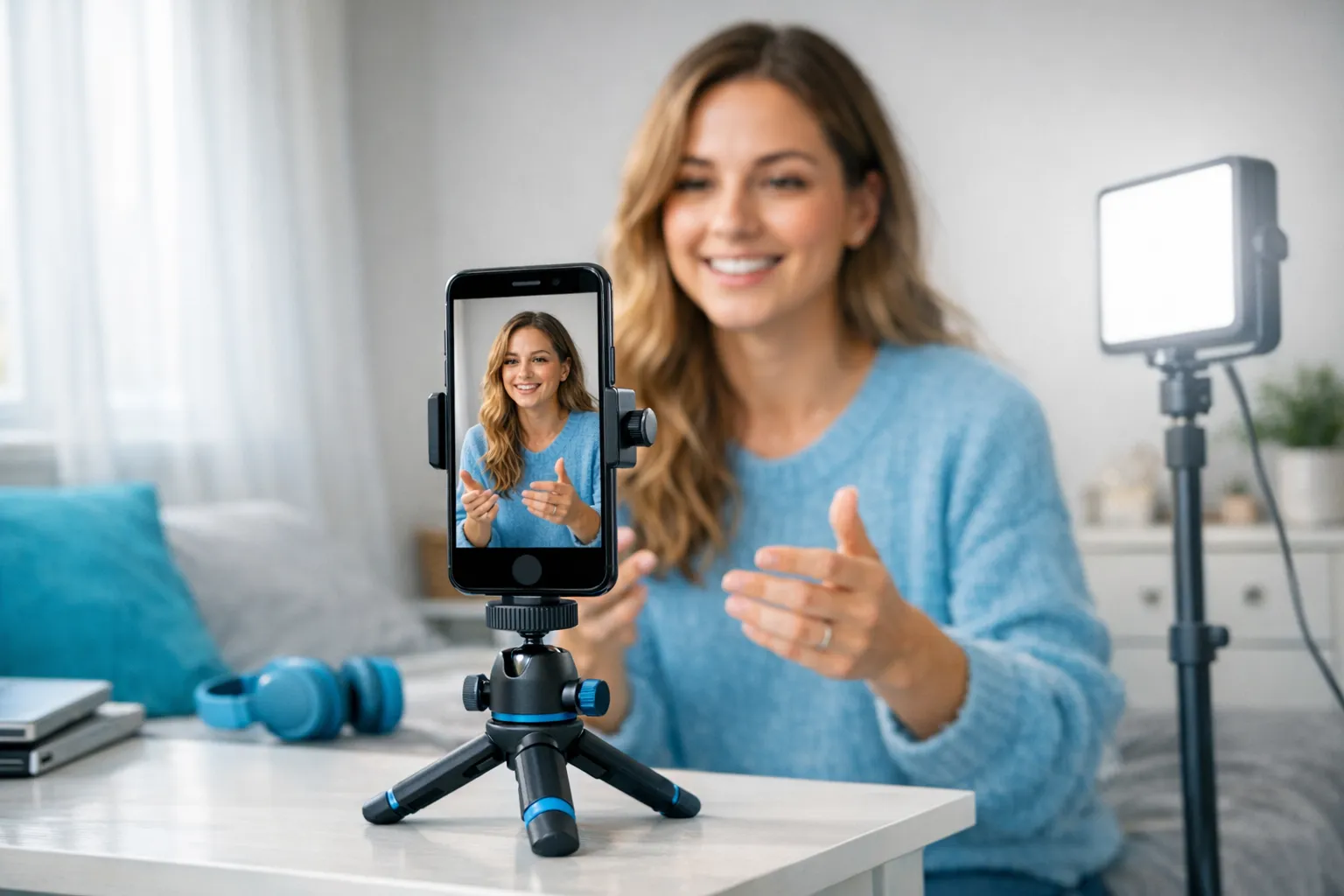
Додаток Камера в Apple чудовий, але він створений під «авто». Ваша ціль — взяти під контроль те, що найчастіше виглядає брудно в дорослому контенті: стрибки експозиції, «пошук» фокуса та змішане освітлення.
Виставте якість запису на iPhone
Перейдіть у Налаштування > Камера > Запис відео і оберіть:
- 1080p при 30 fps (найкраще універсальне)
- 1080p при 60 fps (рух, яскраве світло)
- 4K при 30 fps (якщо хочете більше різкості й маєте хороше світло)
Якщо бачите опції на кшталт HDR Video — спочатку протестуйте. HDR може виглядати вау, але інколи дає «надто оброблений» вигляд залежно від освітлення й тону шкіри.
Заблокуйте фокус та експозицію (найважливіший крок на iPhone)
У додатку Камера:
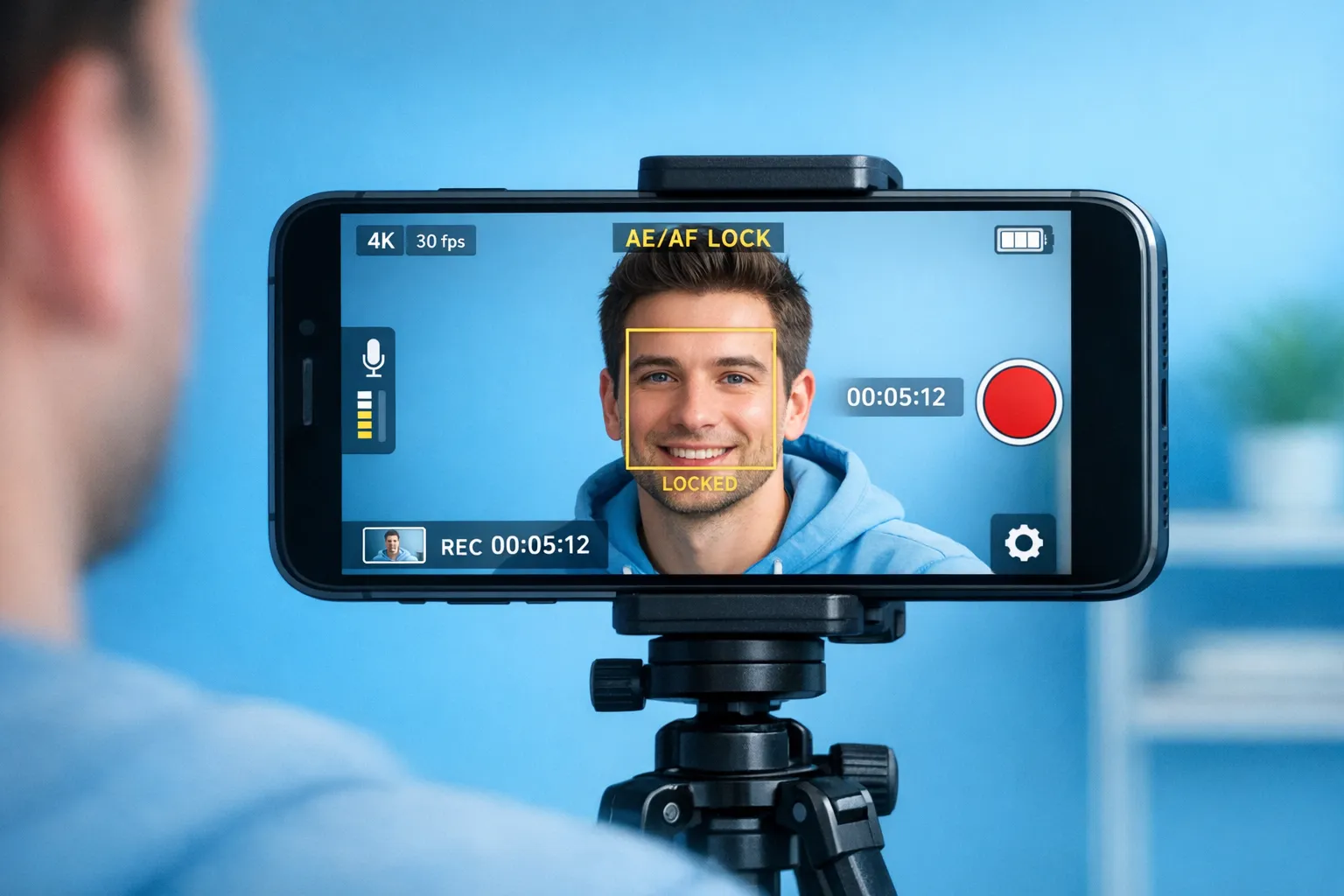
- Натисніть і утримуйте на обличчі, доки не з’явиться AE/AF Lock.
- Проведіть пальцем вгору/вниз, щоб тонко відрегулювати яскравість.
Особливо корисно для strip-tease кліпів або будь-якого відео, де ви підходите ближче/відходите далі від камери.
Використовуйте задню камеру, коли можете
Для кастомів і PPV, де якість продає, знімайте на задню камеру й використовуйте дзеркало або дешевий Bluetooth-пульт, щоб почати запис. Задня камера зазвичай різкіша і з кращим динамічним діапазоном.
Найкращі налаштування камери Android (Samsung, Pixel та інші)
Android відрізняється за брендами, але стратегія та сама: стабільний FPS, контроль експозиції, мінімум шуму в темряві.
Знайдіть роздільну здатність і FPS
Відкрийте камеру, перемкніться на Відео, потім знайдіть:
- Роздільну здатність (FHD/1080p або UHD/4K)
- FPS (30 або 60)
Якщо у вашому телефоні є режим Pro Video, можливо, ви зможете налаштовувати витримку, ISO та баланс білого. Якщо немає — не проблема: ви все одно отримаєте класний результат, якщо заблокуєте експозицію/фокус і покращите світло.
Якщо є Pro Video, використайте просте правило «кінематографічного руху»
Це опційно, але дуже потужно.
- Для 30fps ціль — витримка близько 1/60.
- Для 60fps ціль — витримка близько 1/120.
Якщо після виставлення витримки картинка стала занадто темною — додайте світло, перш ніж сильно піднімати ISO. Саме високе ISO дає неприємний «зернистий» вигляд.
Нотатка про стабілізацію
Деякі Android-смартфони застосовують агресивну стабілізацію й обрізають кадр. Це може бути супер при зйомці з рук, але дратує, якщо ви ретельно вибудували full-body кадр. Якщо ви на штативі й бачите обрізання — вимкніть стабілізацію.
Швидко виправляємо 6 найчастіших проблем «поганого відео»
Користуйтеся цією діагностичною таблицею, коли щось виглядає «не так».
| Проблема | Ймовірна причина | Швидке рішення |
|---|---|---|
| Зернисте/шумне відео | Мало світла, високе ISO | Додайте світло, перемкніться на 30fps, уникайте 4K у темних кімнатах. |
| Відео постійно світлішає/темнішає | Змінюється автоекспозиція | Торкніться й заблокуйте експозицію, зменште контрове світло (закрийте жалюзі, переставте світло перед собою). |
| Тон шкіри помаранчевий або зелений | Змішана температура світла (вікно + тепла лампа) | Вимкніть теплу лампу, використайте одне основне джерело, за можливості заблокуйте баланс білого. |
| Фокус стрибає на фон | Автофокус «полює» | Торкніться обличчя і заблокуйте фокус, додайте світло на обличчя. |
| Мерехтіння світла | LED-лампи + невідповідна витримка | Спробуйте 30fps, змініть кімнату/джерело світла або замініть LED. |
| Тряска при зйомці з рук | Немає стабілізації або забагато руху | Використайте штатив, затискач для телефона або стабілізацію (але слідкуйте за обрізанням кадру). |
Коротко про світло (бо воно впливає на налаштування камери)
Налаштування камери можуть лише частково допомогти. Якщо світло погане, телефон «вирішує» проблему підняттям ISO та агресивним згладжуванням шкіри, що виглядає як мило/розмиття.
Два правила світла, дружні до креаторів:
- Ставте основне світло перед собою (не позаду). Ідеально — світло з вікна прямо на вас.
- За можливості використовуйте м’яке світло (дешевий софтбокс, розсіяний LED або денне світло через тюль/штору).
Якщо ви будуєте повторювану рутину контенту, поєднайте цю статтю з хорошим контент-планом, щоб не вигадувати сетап щотижня: Best OnlyFans Content Ideas (What to Post on OnlyFans) in 2025.
Формат запису, монтаж і завантаження (щоб якість пережила обробку OnlyFans)
Кілька практичних порад, щоб відео добре виглядало після монтажу й завантаження:
Спочатку запишіть чистий «майстер»
- Знімайте у вибраних налаштуваннях (1080p/30 — окей).
- Збережіть оригінал до монтажу.
Не нашаровуйте важкі фільтри
Б’юті-фільтри + smoothing + sharpening можуть бути ок на TikTok, але після компресії часто стають «хрусткими». Якщо хочете полірований вигляд, пріоритезуйте:
- Краще світло
- Стабільний кадр
- Чисту лінзу
Налаштування експорту (просто й безпечно)
Якщо редактор питає:
- Експортуйте 1080p, якщо вам реально не потрібен 4K.
- Використовуйте 30fps, якщо в ньому й знімали.
Точні рекомендації бітрейту залежать від додатка й телефона, тому будь-які «ідеальні бітрейти» з інтернету сприймайте як стартову точку, а не правило.
Налаштування камери з пріоритетом приватності (не пропускайте)
Особливо для креаторів без обличчя, напіванонімних або просто обережних.
Вимкніть геотеги
На iPhone та Android можна вимкнути доступ камери до геолокації. Це зменшує ризик того, що до файлів прикріпляться метадані місця зйомки.
Важливо: платформи й додатки можуть видаляти метадані, але не варто на це покладатися. Безпечніше контролювати це на рівні джерела.
Слідкуйте за відбиттями та підказками у фоні
Перед зйомкою перевірте:
- Дзеркала, вікна, глянцеві рамки
- Листи/посилки, шкільні або робочі речі
- Впізнавані звуки району (якщо аудіо дуже чисте)
Якщо для вас важлива анонімність, вам також сподобається: How to Make Money on OnlyFans without Showing Your Face & Stay Anonymous.
Коли налаштування «хороші», але продажі все одно повільні
Чесно: краща якість відео допомагає конверсії, але це не весь бізнес.
Ось швидкий фреймворк рішень:
Якщо мало трафіку
Тоді налаштування камери поки що не дуже впливають. Пріоритет — промо та воронки.
Якщо трафік нормальний, але підписники не конвертуються
Потрібно допрацювати профіль, біо та прев’ю-контент (позиціонування й ясність часто перемагають «більш відверте»). Почніть тут: 21 Best OnlyFans Bio Ideas (That Actually Get Subs).
Якщо підписники купують, але ви тонете в DM
Тут аутсорс починає мати сенс, бо швидкість відповіді = гроші в бізнесі дорослих креаторів. Якщо зважуєте варіанти, корисний цей розбір: Working With an Agency vs Running OnlyFans Alone.
Як допомагає Lookstars (якщо хочете, щоб це зробили професійно)
Якщо ви втомилися гадати, Lookstars підтримує креаторів через керування акаунтом OnlyFans, включно зі стратегією постингу, мультиплатформним маркетингом, 24/7 чатингом і приватністю-орієнтованими операціями на кшталт моніторингу зливів та тейкдаунів. Ви зосереджуєтесь на контенті, а команда допомагає перетворювати його на стабільний бізнес.
Якщо ви в «режимі дослідження» і хочете спочатку безпечно перевірити менеджмент, прочитайте: 6 Red Flags to Watch Out for Before Signing with an OnlyFans Agency.
Якщо застосувати ці налаштування й записати 3–5 кліпів зі стабільним світлом і заблокованою експозицією, зазвичай одразу видно стрибок у «відчутній» якості (саме той, що робить сторінку більш преміальною — навіть якщо ви більше нічого не змінювали).

Готові трансформувати свою кар'єру?
Приєднуйтесь до сотень креаторів, які вже заробляють шестизначні суми.
Поділитися статтею
Найкраще Агентство OnlyFans
Провідне агентство з управління OnlyFans у Європі.

100% Безкоштовний Ebook
Отримайте наш посібник і розкрийте секрети успіху в OnlyFans.
100% Безкоштовний Ebook
Отримайте наш посібник і розкрийте секрети успіху в OnlyFans.
Безкоштовний Калькулятор Доходів і Аналізатор Профілю
Спробувати безкоштовноЧитати далі...

Чи достатньо я приваблива для OnlyFans-агенції? Відповідь
Чи можна повністю видалити свій контент з OnlyFans? Реальність