Les meilleurs réglages de caméra sur téléphone pour améliorer la qualité vidéo (sur OnlyFans)
Si vos vidéos semblent « correctes » dans votre pellicule mais deviennent floues, bruitées ou bizarrement colorées après l’upload, vous ne l’imaginez pas. On...
Si vos vidéos semblent « correctes » dans votre pellicule mais deviennent floues, bruitées ou bizarrement colorées après l’upload, vous ne l’imaginez pas. OnlyFans (comme la plupart des plateformes) traite/comprime la vidéo, et les caméras de téléphone « aident » aussi en ajustant automatiquement l’exposition et la couleur en plein clip. La bonne nouvelle, c’est que vous n’avez pas besoin d’un nouveau téléphone pour obtenir un rendu nettement plus pro. Il vous faut les bons réglages de caméra sur téléphone (et quelques verrous simples) pour que votre vidéo reste cohérente du début à la fin.
Voici une configuration “creator-friendly” que vous pouvez faire aujourd’hui, plus des presets rapides selon le type de contenu.
Les 5 réglages de caméra sur téléphone qui font vraiment la différence
La plupart des créateurs modifient d’abord les mauvais paramètres. Voici ceux qui ont le plus d’impact sur la qualité vidéo sur OnlyFans.
1) Résolution : 1080p vs 4K
- 1080p est généralement le choix le plus sûr : upload plus rapide, fichiers plus légers, moins de prise de tête.
- 4K peut paraître plus net, mais seulement si votre éclairage est bon et si votre téléphone a assez de stockage. Cela vous donne aussi plus de marge pour recadrer (par exemple transformer un plan en pied en cadrage plus serré).
Réalité creator : si votre éclairage n’est pas bon, la 4K ne le « répare » pas par magie. Elle peut même rendre le bruit encore plus visible.
2) Fréquence d’images (FPS) : 30 vs 60
- 30 fps fait naturel pour parler, teaser et les clips style « girlfriend experience ».
- 60 fps est plus fluide pour les mouvements (danse, essayages, routines sous la douche), mais ça demande plus de lumière.
Règle simple : si la pièce est sombre, choisissez 30 fps.
3) Exposition (luminosité) : verrouillez-la pour éviter le “pompage”
Les téléphones adorent éclaircir et assombrir dès que vous bougez. Ça fait amateur très vite.
Ce que vous voulez :
- Régler l’exposition pour que votre carnation soit flatteuse.
- Verrouiller l’exposition pour qu’elle ne change pas pendant la vidéo.
4) Balance des blancs (couleur) : stop au problème « orange puis bleu »
Si votre vidéo passe du chaud au froid quand vous bougez, c’est la balance des blancs automatique qui réagit à des sources de lumière différentes.
Bonne pratique :
- Utiliser une seule source principale (lumière de fenêtre ou une key light).
- Si votre téléphone/appli le permet, verrouiller la balance des blancs.
5) Mise au point : verrouillez-la sur vos yeux (ou votre sujet principal)
Une mise au point qui “pompe” ruine les clips intimes en plan rapproché.
Bonne pratique :
- Touchez votre visage pour faire le focus.
- Verrouillez la mise au point pour qu’elle ne saute pas vers l’arrière-plan.
Les “meilleurs” presets (choisissez selon ce que vous filmez)
Utilisez ce tableau comme base. Vous pourrez affiner ensuite, mais ce sont d’excellents points de départ pour la plupart des créateurs OnlyFans.
| Ce que vous filmez | Résolution recommandée | FPS | Stabilisation | Notes |
|---|---|---|---|---|
| Face caméra (vidéo de bienvenue, intro de customs, teasing) | 1080p | 30 | Off sur trépied, on à main levée | Verrouillez exposition et focus pour un rendu constant. |
| En pied (essayage lingerie, danse) | 1080p | 60 (ou 30 si sombre) | On à main levée | Le 60 fps demande plus de lumière pour éviter le bruit. |
| Faible luminosité “ambiance chambre” | 1080p | 30 | Off sur trépied | Ajoutez d’abord de la lumière (même une petite lampe avec diffusion). Évitez le zoom numérique. |
| Gros plans détails (mains, huile, angles POV) | 4K si stockage ok, sinon 1080p | 30 | Off sur trépied | Utilisez la caméra arrière si possible, verrouillez le focus avec soin. |
| Live (si vous utilisez un téléphone) | 1080p | 30 | On à main levée | Une Wi‑Fi stable compte autant que les réglages caméra. |
Si vous faites aussi du Live, ce guide complète bien votre workflow de streaming : Comment streamer sur OnlyFans Live comme un pro.
Checklist de setup en 60 secondes (avant d’enregistrer)
Gardez ceci comme rituel pré-tournage, à répéter.
- Nettoyez la lentille (vraiment, ça règle le « flou mystérieux »).
- Utilisez la caméra arrière quand c’est possible (souvent meilleure que la selfie).
- Mettez 1080p/30 fps en réglage par défaut.
- Touchez pour faire le focus sur votre visage (ou le sujet), puis verrouillez le focus.
- Baissez légèrement la luminosité (les téléphones surexposent souvent la peau), puis verrouillez l’exposition.
- Coupez le zoom numérique. Rapprochez plutôt le téléphone.
- Sur trépied, pensez à désactiver la stabilisation (certains téléphones recadrent l’image quand elle est activée).
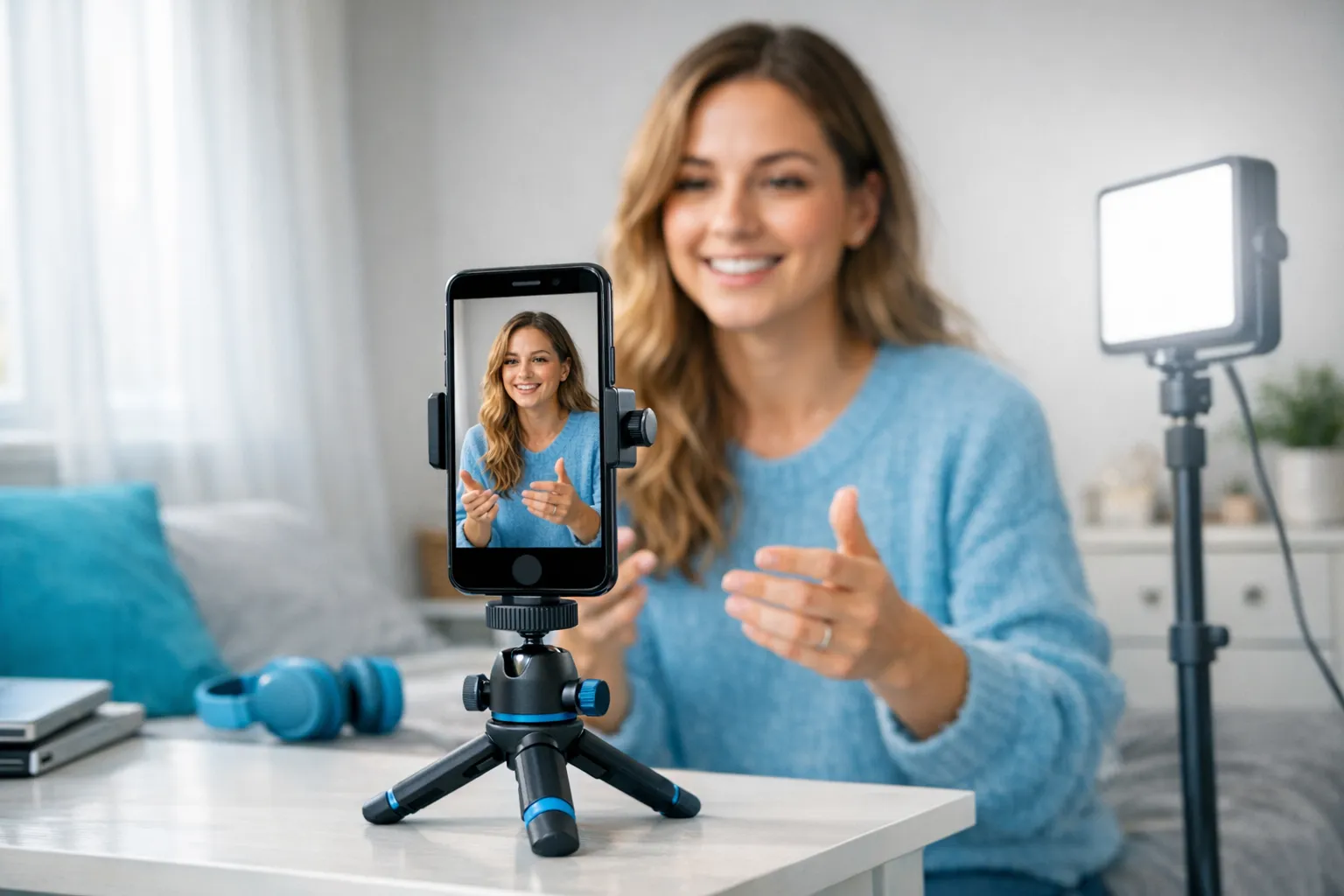
Meilleurs réglages caméra iPhone pour une meilleure qualité vidéo sur OnlyFans
L’app Caméra d’Apple est excellente, mais pensée pour le « tout auto ». Votre objectif est de contrôler ce qui rend vite mal sur du contenu adulte : variations d’exposition, focus qui cherche, et éclairage mixte.
Régler la qualité d’enregistrement sur iPhone
Allez dans Réglages > Appareil photo > Enregistrer une vidéo et choisissez :
- 1080p à 30 i/s (le meilleur compromis)
- 1080p à 60 i/s (mouvements, forte lumière)
- 4K à 30 i/s (si vous voulez plus de netteté et avez une bonne lumière)
Si vous voyez des options comme la vidéo HDR, testez d’abord. Le HDR peut être superbe, mais peut aussi donner un rendu « trop traité » selon votre éclairage et vos tons de peau.
Verrouiller focus et exposition (le geste iPhone le plus important)
Dans l’app Caméra :
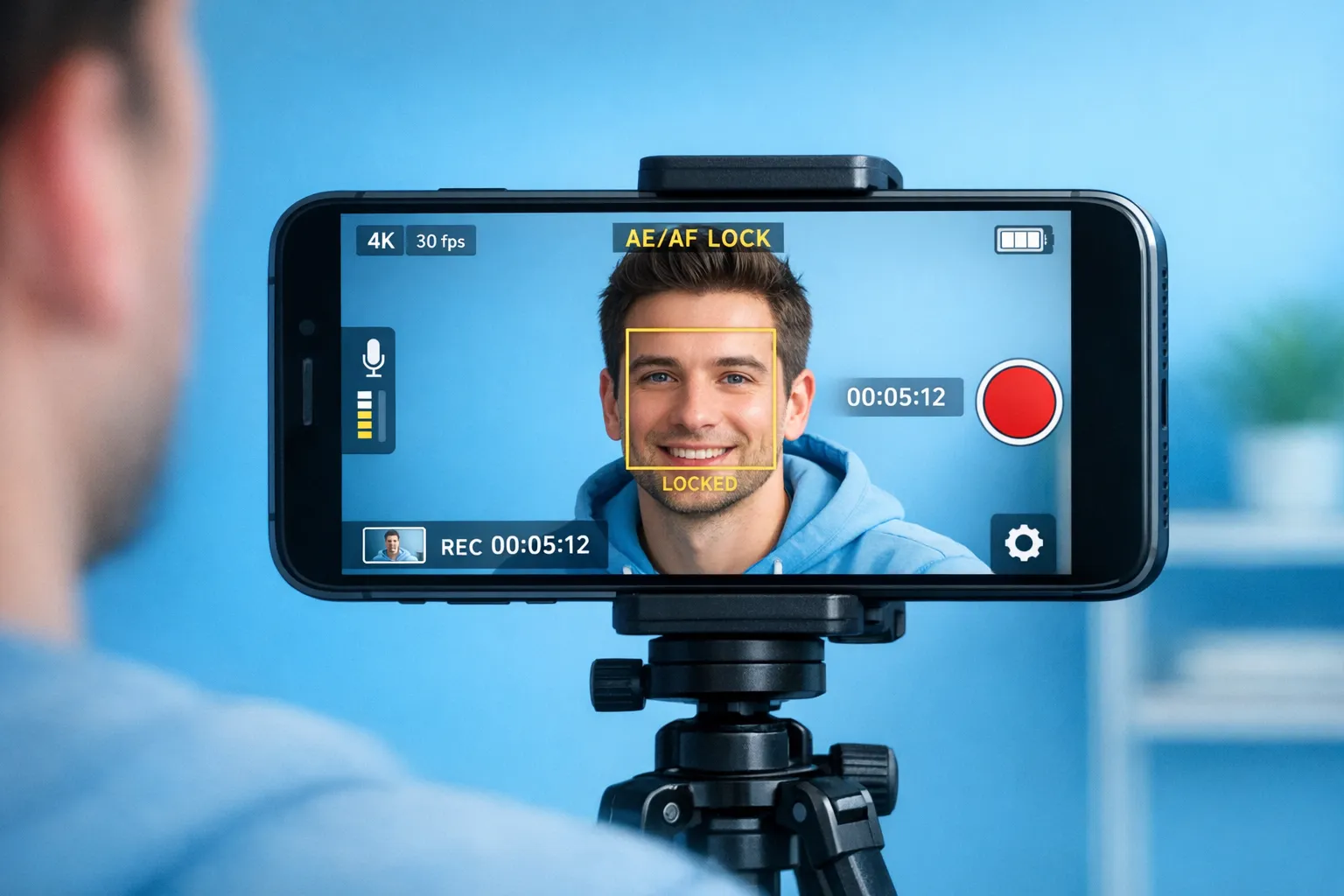
- Touchez et maintenez sur votre visage jusqu’à voir Verrouillage AE/AF.
- Faites glisser votre doigt vers le haut ou le bas pour ajuster finement la luminosité.
Faites-le en particulier pour les clips type strip-tease ou toute vidéo où vous vous rapprochez/éloignez de la caméra.
Utilisez la caméra arrière quand vous le pouvez
Pour les customs et le PPV où la qualité vend, utilisez la caméra arrière et un miroir ou une télécommande Bluetooth bon marché pour lancer l’enregistrement. La caméra arrière est généralement plus nette, avec une meilleure plage dynamique.
Meilleurs réglages caméra sur Android (Samsung, Pixel et autres)
Android varie selon les marques, mais la stratégie reste la même : FPS stable, contrôle de l’exposition, éviter le bruit en basse lumière.
Trouver la résolution et les FPS
Ouvrez l’appareil photo, passez en Vidéo, puis cherchez :
- Résolution (FHD/1080p ou UHD/4K)
- FPS (30 ou 60)
Si votre téléphone a un mode Pro Vidéo, vous pourrez peut-être régler la vitesse d’obturation, l’ISO et la balance des blancs. Sinon, pas de panique : vous pouvez obtenir d’excellents résultats en verrouillant exposition/focus et en améliorant la lumière.
Si vous avez des contrôles Pro Vidéo : règle simple pour un mouvement “ciné”
Optionnel, mais puissant.
- En 30 fps, visez une vitesse d’obturation autour de 1/60.
- En 60 fps, visez une vitesse d’obturation autour de 1/120.
Si l’image devient trop sombre après réglage de l’obturation, ajoutez de la lumière avant de monter l’ISO trop haut. Un ISO élevé crée ce rendu granuleux et peu flatteur.
Note sur la stabilisation
Certains Android appliquent une stabilisation très forte qui recadre l’image. C’est top à main levée, mais frustrant si vous avez cadré précisément un plan en pied. Sur trépied, si vous voyez un recadrage, désactivez la stabilisation.
Corriger les 6 problèmes de “mauvaise vidéo” les plus fréquents (rapidement)
Utilisez ce tableau de diagnostic quand quelque chose cloche.
| Problème visible | Cause probable | Correctif rapide |
|---|---|---|
| Vidéo granuleuse/bruitée | Faible luminosité, ISO élevé | Ajoutez de la lumière, passez en 30 fps, évitez la 4K dans une pièce sombre. |
| La vidéo devient plus claire/sombre en continu | Exposition auto qui change | Touchez et verrouillez l’exposition, réduisez le contre-jour (fermez les stores, placez la lumière devant vous). |
| Teint orange ou verdâtre | Températures de lumière mixtes (fenêtre + lampe chaude) | Éteignez la lampe chaude, gardez une source principale, verrouillez la balance des blancs si possible. |
| Le focus part sur l’arrière-plan | Autofocus qui “cherche” | Touchez votre visage et verrouillez le focus, augmentez la lumière sur votre visage. |
| Scintillement des lumières | Ampoules LED + obturation mal assortie | Essayez 30 fps, changez de pièce/source, ou passez à une autre LED. |
| Image tremblante à main levée | Pas de stabilisation ou trop de mouvement | Utilisez un trépied, une pince téléphone, ou la stabilisation (en surveillant le recadrage). |
Un mot sur l’éclairage (car il influence vos réglages)
Les réglages caméra ont leurs limites. Si la lumière est mauvaise, le téléphone “compense” en augmentant l’ISO et en lissant la peau, ce qui ressemble à du flou.
Deux règles d’éclairage simples pour créateurs :
- Placez la lumière principale devant vous (pas derrière). La lumière de fenêtre face à vous est parfaite.
- Si possible, utilisez une lumière douce (softbox pas chère, LED diffusée, ou lumière de fenêtre à travers un voilage).
Si vous voulez une routine de contenu reproductible, associez cet article à un plan de contenu solide pour ne pas réinventer votre setup chaque semaine : Meilleures idées de contenu OnlyFans (quoi poster sur OnlyFans) en 2025.
Format d’enregistrement, montage et upload (pour que la qualité survive au processing OnlyFans)
Quelques conseils pratiques pour que votre vidéo reste belle après montage et upload :
Enregistrez d’abord un “master” propre
- Filmez avec votre réglage choisi (1080p/30 convient très bien).
- Gardez l’original avant montage.
Évitez d’empiler des filtres lourds
Filtres beauté + lissage + netteté peuvent passer sur TikTok, mais deviennent vite « croustillants » après compression. Pour un rendu propre, priorisez :
- Meilleur éclairage
- Cadrage stable
- Lentille propre
Réglages d’export (simples et sûrs)
Si votre logiciel demande :
- Exportez en 1080p sauf si vous avez une vraie raison d’être en 4K.
- Utilisez 30 fps si c’est ce que vous avez enregistré.
Les recommandations de bitrate varient selon l’app et le téléphone : considérez tout “bitrate parfait” trouvé en ligne comme un point de départ, pas une règle.
Réglages caméra orientés confidentialité (à ne pas ignorer)
Surtout pour les créateurs no-face, semi-anonymes, ou simplement prudents.
Désactivez la géolocalisation
Sur iPhone et Android, vous pouvez couper l’accès à la localisation pour l’appareil photo. Ça réduit le risque d’ajouter des métadonnées de localisation aux fichiers.
Important : certaines plateformes/apps suppriment les métadonnées, mais ne comptez pas dessus. Le plus sûr est de contrôler à la source.
Surveillez reflets et indices en arrière-plan
Avant de filmer, vérifiez :
- Miroirs, fenêtres, cadres brillants
- Courrier, colis, éléments liés à l’école/au travail
- Sons de quartier reconnaissables (si l’audio est très net)
Si l’anonymat est important pour vous, vous aimerez aussi : Comment gagner de l’argent sur OnlyFans sans montrer son visage et rester anonyme.
Quand vos réglages sont “bons” mais que les ventes restent lentes
Partie honnête : une meilleure qualité vidéo aide la conversion, mais ce n’est pas tout le business.
Utilisez ce mini cadre de décision :
Si le trafic est faible
Vos réglages caméra auront peu d’impact pour l’instant. La priorité : promotion et tunnels.
Si le trafic est correct mais que les abonnés ne convertissent pas
Votre profil, bio et contenu d’aperçu doivent être optimisés (le positionnement et la clarté battent souvent le « plus explicite »). Commencez ici : 21 meilleures idées de bio OnlyFans (qui font vraiment gagner des abonnés).
Si les abonnés achètent, mais que vous êtes noyé(e) sous les DM
C’est là que l’externalisation devient rentable : en business creator adulte, la vitesse de réponse = de l’argent. Si vous hésitez, ce comparatif aide : Travailler avec une agence vs gérer OnlyFans seul(e).
Comment Lookstars aide (si vous voulez que ce soit géré professionnellement)
Si vous en avez marre de deviner, Lookstars accompagne les créateurs avec la gestion de compte OnlyFans, incluant stratégie de publication, marketing multi-plateformes, chatting 24/7 et opérations orientées confidentialité (surveillance des leaks et demandes de retrait). Vous vous concentrez sur le contenu, pendant qu’une équipe aide à transformer ce contenu en business régulier.
Si vous êtes en mode “recherche” et que vous voulez d’abord évaluer une gestion en toute sécurité, lisez : 6 signaux d’alerte à repérer avant de signer avec une agence OnlyFans.
Si vous appliquez ces réglages et enregistrez 3 à 5 clips avec un éclairage constant et une exposition verrouillée, vous verrez généralement une amélioration immédiate de la qualité perçue (celle qui rend votre page plus premium, avant même de changer quoi que ce soit d’autre).
Prêt à transformer votre carrière?
Rejoignez des centaines de créateurs qui gagnent déjà six chiffres avec Lookstars Agency.
Partager cet article
Meilleure Agence OnlyFans
Principale agence de gestion OnlyFans en Europe.

100% Ebook gratuit
Obtenez notre guide et débloquez les secrets du succès sur OnlyFans.
100% Ebook gratuit
Obtenez notre guide et débloquez les secrets du succès sur OnlyFans.
Calculateur de Revenus et Analyseur de Profil Gratuit
Essayez-les gratuitementContinuer la lecture...
Suis-je assez attirant(e) pour une agence OnlyFans ? La réponse
Peut-on vraiment supprimer totalement son contenu OnlyFans ? La réalité