Échec de la vérification OnlyFans ? Corriger les refus de pièce d’identité et de selfie
La plupart des messages «\vérification échouée\» semblent personnels, mais ce sont généralement des problèmes banals et faciles à corriger : une photo de piè...
La plupart des messages «_vérification échouée_» semblent personnels, mais ce sont généralement des problèmes banals et faciles à corriger : une photo de pièce d’identité floue, des reflets sur l’hologramme, un selfie qui paraît filtré, ou un léger décalage entre ce que vous avez saisi et ce qui est imprimé sur votre document.
Ce guide est un parcours de dépannage pratique pour faire accepter votre pièce d’identité + selfie avec moins de renvois (et moins de stress). Les règles peuvent évoluer : si quelque chose vous semble différent à l’écran, suivez en priorité les dernières instructions de la plateforme.
Ce que signifie généralement «_OnlyFans verification failed_» (et ce que ça ne signifie pas)
Quand votre vérification est refusée, cela rentre le plus souvent dans l’une de ces catégories :
- Problèmes de document (l’image de l’ID est illisible, incomplète, expirée ou semble retouchée)
- Problèmes de selfie (votre visage est flou, masqué, filtré ou ne correspond pas suffisamment à la pièce d’identité)
- Incohérence des informations (nom, date de naissance ou pays ne correspond pas au document)
- Problèmes techniques (mauvais envoi, mauvais fichier, capture d’écran, faible résolution ou re-soumission buggée)
Cela ne veut pas automatiquement dire que vous êtes «_signalé(e)_» ou banni(e). Les refus sont fréquents, surtout si vous allez vite, si vous prenez la photo sous une lumière intérieure chaude, ou si vous utilisez une caméra frontale qui lisse trop.
Diagnostic en 60 secondes : identifiez quoi corriger avant de renvoyer
Avant de reprendre de nouvelles photos, repérez le point de blocage probable pour éviter de renvoyer encore et encore le même problème.
| Type de refus (fréquent) | Cause probable | Correctif qui marche le plus souvent |
|---|---|---|
| Photo de pièce d’identité refusée | Flou, reflets, coins coupés, texte illisible, document expiré, capture d’écran | Reprendre avec la caméra arrière à la lumière du jour, montrer les 4 coins, éviter les reflets, envoyer le fichier original |
| Selfie refusé | Faible lumière, filtre beauté, cheveux/chapeau qui cachent, caméra trop proche, flou de bougé | Reprendre en lumière vive et neutre, sans filtre, visage centré, rester immobile, fond uni |
| «_Les infos ne correspondent pas_» | Nom de scène, faute de frappe, nom de famille différent, format de date incorrect | Saisir le nom/DOB légal exactement comme imprimé, corriger les fautes, renvoyer |
| «_Document non accepté_» | Mauvais type de document pour votre pays, verso manquant, récépissé papier temporaire | Utiliser un autre document accepté (souvent le passeport marche), envoyer recto/verso si demandé |
| Refus répétés avec «_peu clair_» | Compression via applis, envoi via Instagram/WhatsApp, bug d’upload | Utiliser le fichier original de l’appareil photo, éviter de ré-enregistrer, essayer un autre navigateur/appareil |
Si vous êtes un(e) créateur/créatrice sans visage (faceless), ne paniquez pas. La vérification est généralement privée et séparée de ce que vous montrez sur votre page. Vous pourrez continuer à gérer votre compte sans montrer votre visage après approbation.
Corriger les refus de pièce d’identité : la photo doit être «_claire comme un scan_»
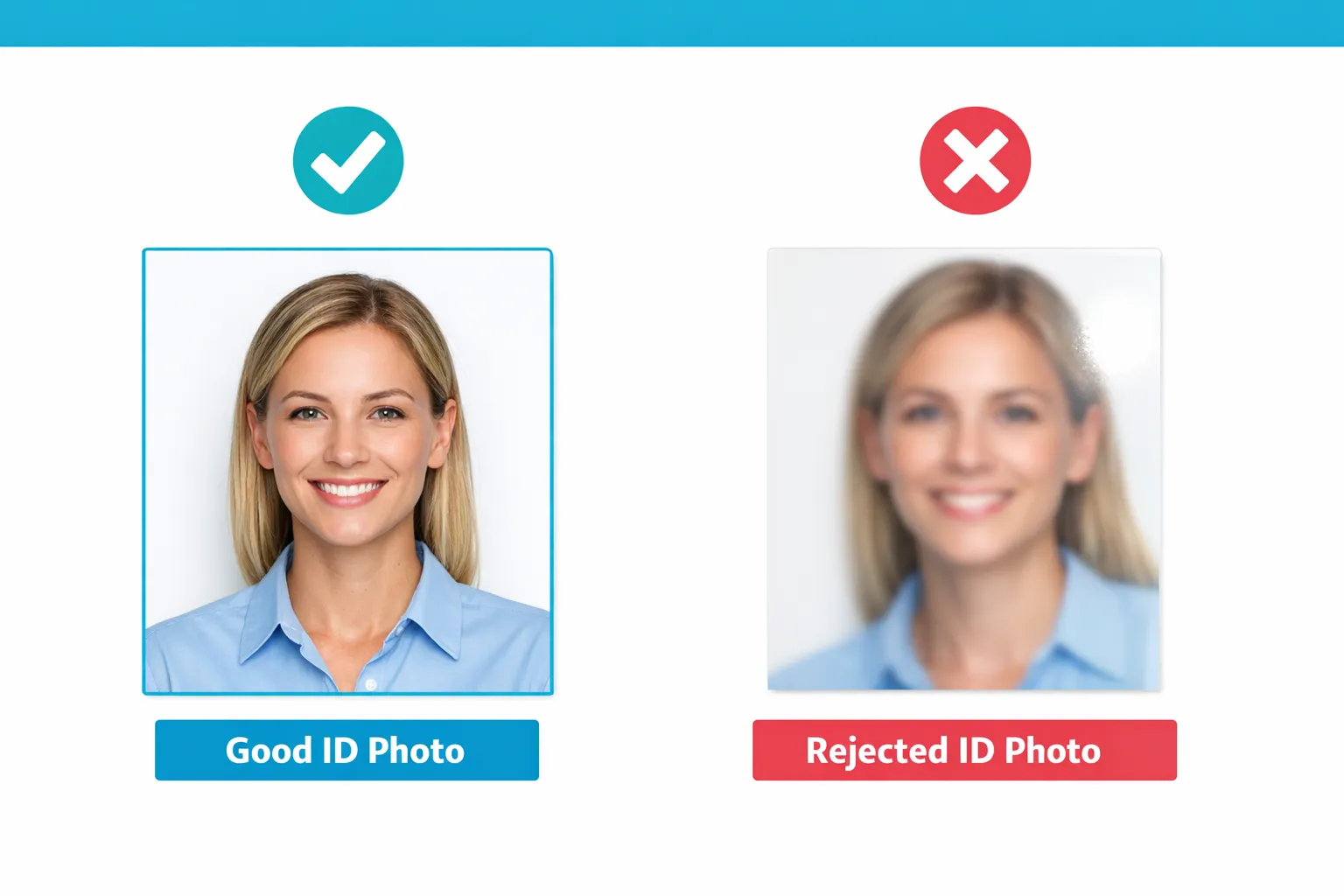
La majorité des refus de pièce d’identité viennent de la qualité d’image et de la complétude. L’objectif est simple : un humain (ou un système automatisé) doit pouvoir la lire instantanément.
Checklist photo d’ID (à faire avant l’envoi)
- Utilisez la caméra arrière, pas la caméra selfie (elle est plus nette et moins «_embellissante_»).
- Prenez en lumière naturelle près d’une fenêtre, évitez les taches de soleil direct.
- Zéro reflet : inclinez légèrement la pièce jusqu’à ce que l’hologramme/le plastique ne réfléchisse plus.
- Remplissez le cadre mais gardez les 4 coins visibles (les coins coupés sont souvent refusés).
- Le texte doit être lisible en zoomant (nom, date de naissance, expiration, n° de document).
- Fond uni (un bureau sombre fonctionne bien).
- Aucune retouche (pas d’augmentation de contraste, pas de flou, pas de watermark, pas de stickers, pas de filtres «_scan_»).
Les «_tueurs silencieux_» qui font refuser une pièce d’identité
C’est frustrant car la photo peut vous sembler «_correcte_», mais échouer quand même :
1) Document expiré ou abîmé
Si la pièce est expirée, pliée, qui s’écaille, ou si le plastique est trouble, elle peut être refusée même avec une bonne photo. Si vous avez un passeport, c’est souvent l’alternative la plus propre.
2) Envoi via capture d’écran
Si vous avez pris une photo puis fait une capture d’écran (ou l’avez enregistrée via une autre appli), la qualité et les métadonnées se dégradent souvent. Envoyez le fichier original directement depuis votre galerie.
3) Bords/coins rognés
Même si le texte important est visible, beaucoup de systèmes exigent le document complet dans le cadre.
4) Sur-compression
Évitez d’envoyer la photo via des apps de messagerie qui compressent les images. Vous l’envoyer par e-mail peut aussi compresser selon les réglages.
Corriger les refus de selfie : votre visage doit correspondre clairement à l’ID
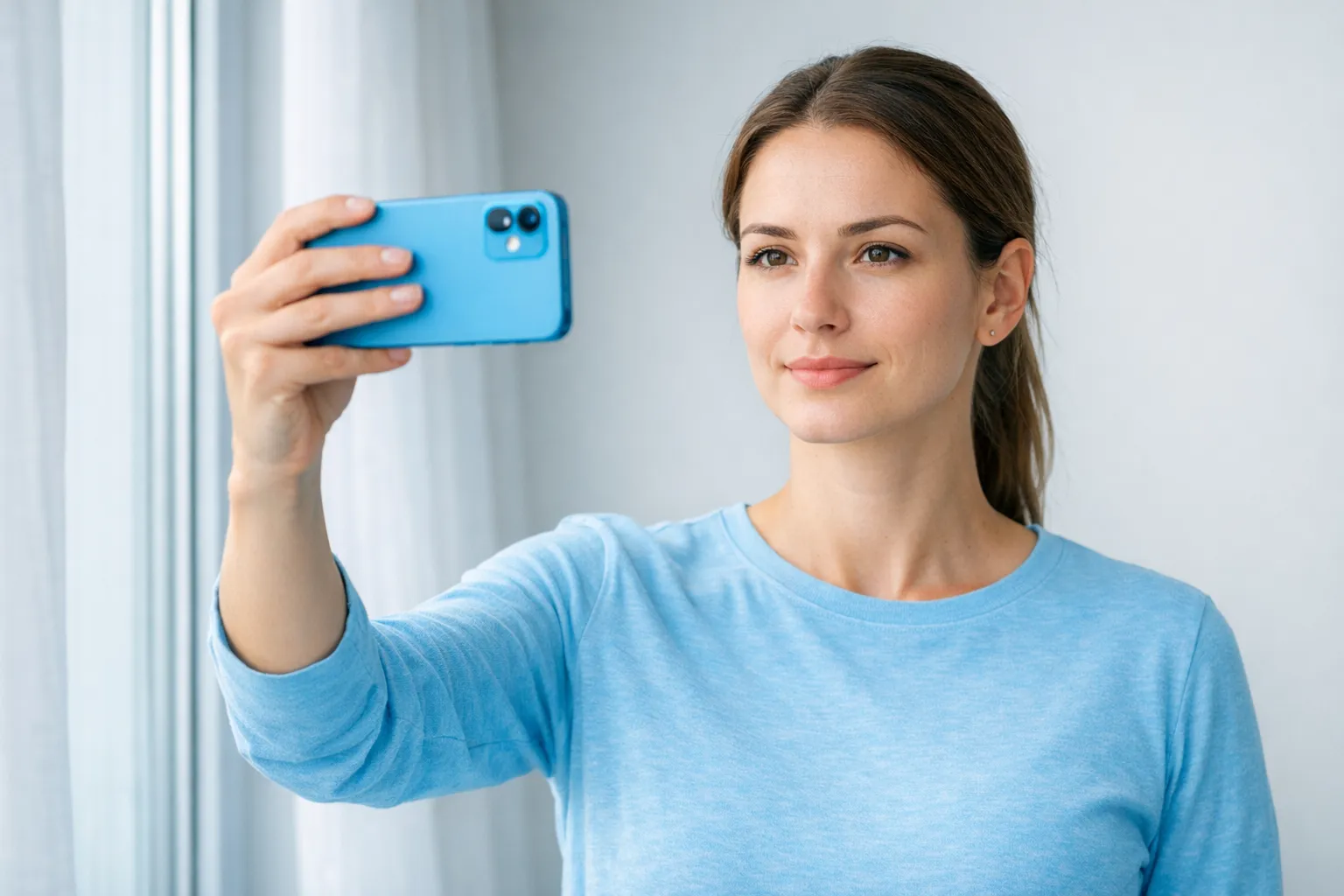
Les refus de selfie arrivent souvent quand la caméra lisse la peau ou quand l’éclairage change vos traits.
Checklist selfie (exprès : le plus simple possible)
- Aucun filtre (y compris le mode «_beauté_» discret).
- Pas d’ombres marquées (évitez la lumière de plafond de salle de bain si elle creuse les yeux).
- Regardez l’objectif, expression neutre = le plus sûr.
- Retirez chapeau et lunettes de soleil.
- Dégagez le visage suffisamment pour que sa forme soit évidente.
- Restez immobile (timer ou coudes posés sur une table).
- Fond uni.
Si vous portez habituellement des faux cils très marqués, du contouring, ou une perruque, ça passe souvent — mais si vous êtes refusé(e) plusieurs fois, tentez une version plus naturelle de vous-même pour le selfie de vérification. Le but : la ressemblance, pas le glamour.
Corriger les refus «_infos incohérentes_» : utilisez vos informations légales, pas votre marque
C’est extrêmement courant chez les créateurs : votre nom de scène fait partie du marketing, mais la vérification repose généralement sur votre identité légale.
Vérifiez :
- Prénom + nom légaux orthographiés exactement comme sur votre document
- Date de naissance exactement comme affichée (et vérifiez que vous n’avez pas inversé jour/mois)
- Pays : correspond au pays émetteur ou à ce que le formulaire demande
Cas particuliers qui déclenchent souvent des incohérences
Si votre nom de famille a changé (mariage/divorce) : utilisez le nom qui apparaît sur la pièce d’identité que vous envoyez. Si vous êtes entre deux documents, attendez d’avoir une pièce cohérente avec ce que vous pouvez soumettre, ou suivez les consignes de la plateforme concernant les changements de nom.
Si vous avez deux nationalités : envoyez le document qui correspond aux informations de pays que vous saisissez.
Si votre pièce utilise des caractères non latins : certaines plateformes exigent un format précis. Si vous bloquez, contactez le support plutôt que de «_deviner_» en boucle.
Éviter les refus à répétition : envoyez comme un pro (correctifs techniques)
Si vous avez corrigé les photos mais que vous êtes encore refusé(e), le problème peut venir du workflow technique.
Essayez ces resets techniques «_ennuyeux_» mais efficaces
Changez d’appareil ou de navigateur. Si vous avez soumis sur mobile, essayez sur ordinateur (ou l’inverse). Parfois, la capture via caméra du navigateur est plus propre qu’un flux in-app.
Évitez les apps de scan et les conversions PDF. Sauf si la plateforme demande explicitement un scan ou un PDF, envoyez un fichier photo net.
Videz le cache et reconnectez-vous. Les portails de vérification peuvent buguer, et des sessions obsolètes peuvent provoquer des échecs d’upload.
Reprenez une photo au lieu de ré-uploader. Même si elle semble correcte, la refaire avec une meilleure lumière suffit souvent.
Si vous vérifiez en couple ou si vous mettez en avant une autre personne
Ce point est important, car il peut impacter la vérification et vos futures publications.
Si vous créez du contenu en couple, assurez-vous de bien comprendre comment la plateforme gère l’identité et les documents de consentement. Les exigences varient selon le contexte et peuvent changer.
Pour un aperçu pratique (y compris la notion de «_model release_» et la manière dont les couples structurent leurs comptes), lisez : Guide complet OnlyFans pour les couples : comment gagner de l’argent à deux.
Quand arrêter de renvoyer et contacter le support
Si vous avez été refusé(e) deux ou trois fois après de vrais changements (nouvelle lumière, nouvelles photos, correction du nom légal), il est souvent plus intelligent de faire une pause et de contacter le support pour ne pas rester bloqué(e) dans une boucle.
Contactez le support si :
- Vous pensez que votre type de document est refusé à tort
- Votre nom légal ne peut pas être saisi d’une manière qui corresponde à votre document
- Le portail refuse les envois ou plante en cours de route
- Vous recevez des refus vagues malgré des photos parfaitement nettes
Lors de votre demande, incluez :
- Le message de refus exact
- Ce que vous avez changé depuis la dernière soumission
- Si vous étiez sur mobile/desktop et quel navigateur
Restez factuel(ve). Le but est de permettre au support d’identifier rapidement le problème.
Rappel confidentialité (surtout si vous restez anonyme/faceless)
Il est normal d’être nerveux(se) à l’idée d’envoyer une pièce d’identité.
Quelques habitudes simples de sécurité :
- Stockez les photos de votre ID dans un dossier privé et supprimez les essais ratés dont vous n’avez pas besoin.
- N’envoyez jamais votre ID à des “helpers” sur Telegram/Instagram qui proposent de «_vous vérifier plus vite_». C’est un schéma d’arnaque courant.
- Séparez vérification et promotion. Vous pouvez vérifier avec votre identité légale et utiliser un nom de scène publiquement.
Si rester anonyme est une priorité, ce guide vous aide à mettre en place une promo sans lien avec votre vraie vie : Comment promouvoir votre OnlyFans discrètement (sans que vos amis ou votre famille ne le découvrent).
Important : ceci est éducatif, pas un conseil juridique. Les règles et les lois peuvent changer. Vérifiez les détails dans la documentation officielle de la plateforme ou auprès d’un professionnel si nécessaire.
Après approbation : ne perdez pas votre élan
Beaucoup de créateurs corrigent la vérification puis s’arrêtent, faute de savoir quoi faire ensuite. Votre première semaine compte : elle fixe votre rythme de publication, votre confiance sur les prix et l’expérience des premiers abonnés.
Si vous voulez un parcours complet débutant qui inclut la vérification + les étapes suivantes, utilisez : Comment démarrer, créer et vérifier votre compte OnlyFans (guide complet débutant).
Si vous voulez de l’aide concrète (sans coûts initiaux)
Les problèmes de vérification sont souvent le premier moment où les créateurs se disent : «_OK, je veux que ça ressemble à une vraie activité, pas à un casse-tête permanent._» Si vous êtes sérieux(se) sur la construction de revenus tout en protégeant votre vie privée, Lookstars peut aider pour la mise en place confidentialité, la stratégie de publication, le marketing multi-plateformes, le chat fans 24/7 et la protection contre les fuites de contenu.
Vous pouvez en savoir plus ici : Agence de management OnlyFans Lookstars.



Prêt à transformer votre carrière?
Rejoignez des centaines de créateurs qui gagnent déjà six chiffres avec Lookstars Agency.
Partager cet article
Meilleure Agence OnlyFans
Principale agence de gestion OnlyFans en Europe.

100% Ebook gratuit
Obtenez notre guide et débloquez les secrets du succès sur OnlyFans.
100% Ebook gratuit
Obtenez notre guide et débloquez les secrets du succès sur OnlyFans.
Calculateur de Revenus et Analyseur de Profil Gratuit
Essayez-les gratuitementContinuer la lecture...
Suis-je assez attirant(e) pour une agence OnlyFans ? La réponse
Peut-on vraiment supprimer totalement son contenu OnlyFans ? La réalité