Die besten Handy-Kameraeinstellungen für bessere Videoqualität (für OnlyFans)
Wenn deine Videos in der Kamerarolle „okay“ aussehen, aber nach dem Upload weich, verrauscht oder komisch verfärbt wirken, bildest du dir das nicht ein. Only...
Wenn deine Videos in der Kamerarolle „okay“ aussehen, aber nach dem Upload weich, verrauscht oder komisch verfärbt wirken, bildest du dir das nicht ein. OnlyFans (wie die meisten Plattformen) verarbeitet Videos – und Smartphone-Kameras „helfen“ zusätzlich, indem sie Belichtung und Farbe mitten im Clip automatisch nachregeln. Die gute Nachricht: Du brauchst kein neues Handy, um sichtbar professioneller auszusehen. Du brauchst die richtigen Handy-Kameraeinstellungen (und ein paar einfache Sperren), damit dein Video von Anfang bis Ende konsistent bleibt.
Unten findest du ein Creator-freundliches Setup, das du heute umsetzen kannst – plus schnelle Presets für verschiedene Content-Typen.
Die 5 Handy-Kameraeinstellungen, die wirklich etwas bringen
Die meisten Creator schrauben zuerst an den falschen Dingen. Das sind die Einstellungen, die den größten Unterschied für die OnlyFans-Videoqualität machen.
1) Auflösung: 1080p vs. 4K
- 1080p ist meist die sicherste Wahl für schnelle Uploads, kleinere Dateien und weniger Stress.
- 4K kann schärfer wirken – aber nur, wenn dein Licht gut ist und dein Handy genug Speicher hat. Außerdem kannst du später leichter croppen (z. B. aus einer Ganzkörperaufnahme einen engeren Bildausschnitt machen).
Creator-Realität: Wenn dein Licht nicht gut ist, macht 4K es nicht magisch besser. Es kann Rauschen sogar sichtbarer machen.
2) Bildrate (FPS): 30 vs. 60
- 30 fps wirkt natürlich für Talking-Clips, Teasing und „Girlfriend Experience“-Style.
- 60 fps ist bei Bewegung (Tanzen, Try-ons, Shower-Routines) sichtbar flüssiger – braucht aber mehr Licht.
Einfache Faustregel: Wenn dein Raum eher dunkel ist, nimm 30 fps.
3) Belichtung (Helligkeit): sperren, damit nichts „pumpt“
Handys hellen ständig auf und dunkeln wieder ab, sobald du dich bewegst. Das sieht sehr schnell amateurhaft aus.
Was du willst:
- Stell die Belichtung so ein, dass dein Hautton vorteilhaft aussieht.
- Belichtung sperren, damit sie sich im Video nicht verändert.
4) Weißabgleich (Farbe): Schluss mit „erst orange, dann blau“
Wenn dein Video beim Bewegen warm und dann wieder kühl wird, reagiert der Auto-Weißabgleich auf unterschiedliche Lichtquellen.
Best Practice:
- Nutze eine Hauptlichtquelle (Fensterlicht oder ein Key Light).
- Wenn dein Handy/deine App es erlaubt: Weißabgleich sperren.
5) Fokus: sperre ihn auf deine Augen (oder dein Hauptmotiv)
„Fokus-Pumpen“ zerstört gerade intime Close-up-Clips.
Best Practice:
- Tippe auf dein Gesicht, um zu fokussieren.
- Fokus sperren, damit er nicht auf den Hintergrund springt.
Die „besten“ Presets (je nachdem, was du filmst)
Nutze diese Tabelle als Default. Du kannst später optimieren – aber das sind solide Startwerte für die meisten OnlyFans-Creator.
| Was du filmst | Empfohlene Auflösung | FPS | Stabilisierung | Hinweise |
|---|---|---|---|---|
| Talking to Camera (Willkommensvideo, Customs-Intro, Teasing) | 1080p | 30 | Aus bei Stativ, an bei Handheld | Belichtung und Fokus sperren für einen konstanten Look. |
| Ganzkörper (Lingerie-Try-on, Tanzen) | 1080p | 60 (oder 30 bei wenig Licht) | An bei Handheld | 60 fps braucht helleres Licht, sonst wird’s schnell verrauscht. |
| Low-Light „Bedroom Vibe“ | 1080p | 30 | Aus am Stativ | Erst Licht hinzufügen (auch eine kleine Lampe mit Diffusor). Digitalzoom vermeiden. |
| Close-up-Details (Hände, Body Oil, POV-Winkel) | 4K wenn Speicher reicht, sonst 1080p | 30 | Aus am Stativ | Wenn möglich die Rückkamera nutzen, Fokus sorgfältig sperren. |
| Live-Streaming (wenn per Handy) | 1080p | 30 | An bei Handheld | Stabiles WLAN ist genauso wichtig wie Kameraeinstellungen. |
Wenn du auch Live machst, passt dazu unser Streaming-Workflow-Guide: So streamst du auf OnlyFans Live wie ein Profi.
Deine 60-Sekunden-Setup-Checkliste (bevor du auf Aufnahme drückst)
Mach daraus ein wiederholbares Pre-Shoot-Ritual.
- Linse reinigen (wirklich – das fixt „mysteriöse Unschärfe“).
- Wenn möglich die Rückkamera nutzen (meist besser als die Selfie-Cam).
- 1080p/30 fps als Standard einstellen.
- Antippen zum Fokussieren auf dein Gesicht (oder Hauptmotiv), dann Fokus sperren.
- Helligkeit leicht runterregeln (Handys überhellen Haut oft), dann Belichtung sperren.
- Digitalzoom aus. Geh lieber mit dem Handy näher ran.
- Wenn du ein Stativ nutzt, Stabilisierung ggf. ausschalten (manche Handys croppen bei aktivierter Stabilisierung).
Die besten iPhone-Kameraeinstellungen für OnlyFans-Videoqualität
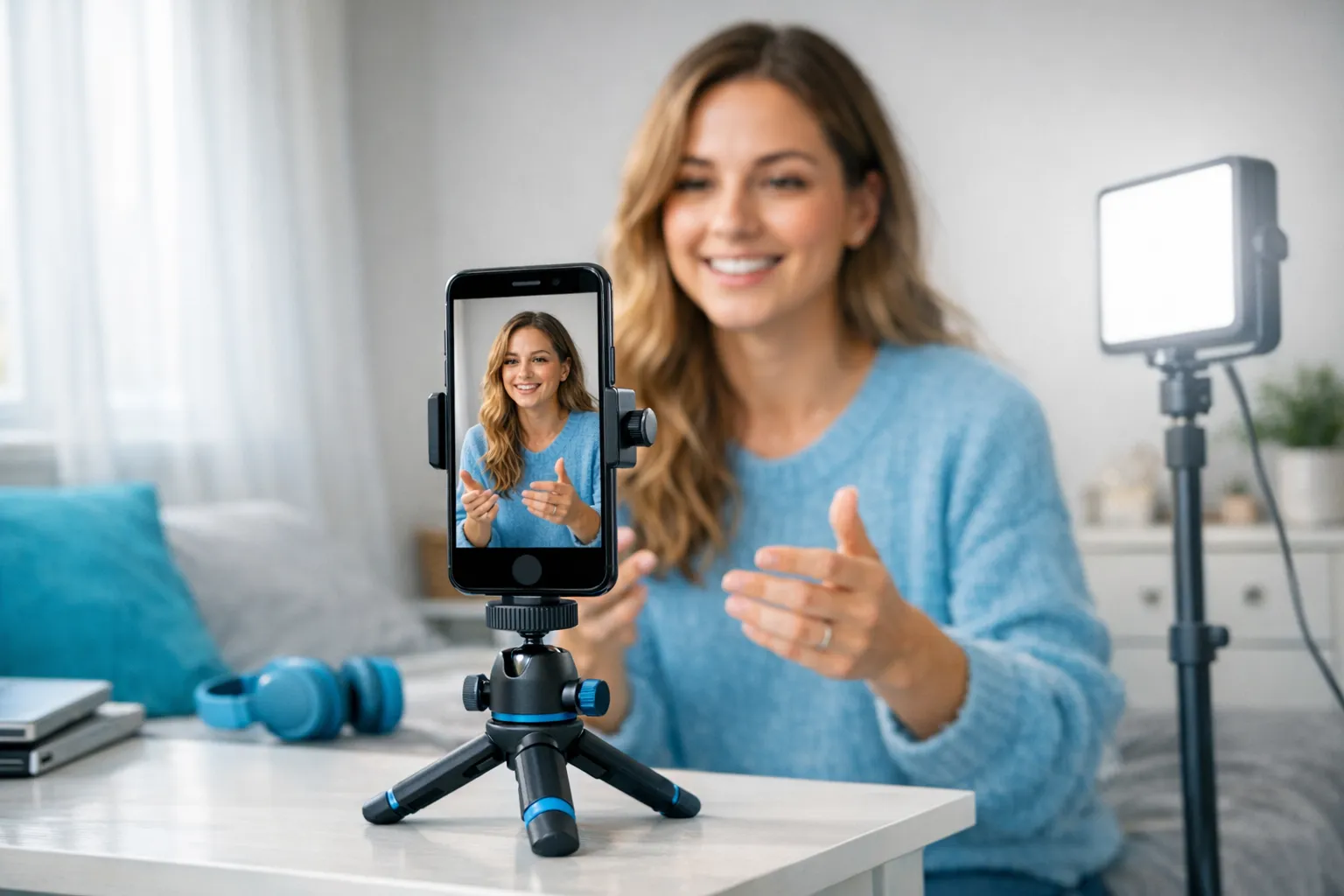
Apples Kamera-App ist hervorragend – aber auf „Auto“ ausgelegt. Dein Ziel ist, die Dinge zu kontrollieren, die bei Adult-Content schnell messy wirken: Belichtungswechsel, Fokus-Suche und Mischlicht.
iPhone-Aufnahmequalität einstellen
Gehe zu Einstellungen > Kamera > Video aufnehmen und wähle:
- 1080p mit 30 fps (bester Allround-Standard)
- 1080p mit 60 fps (Bewegung, helles Licht)
- 4K mit 30 fps (wenn du extra Schärfe willst und gutes Licht hast)
Wenn du Optionen wie HDR-Video siehst, teste es zuerst. HDR kann großartig aussehen, kann aber je nach Licht und Hauttönen auch schnell „zu stark bearbeitet“ wirken.
Fokus und Belichtung sperren (der wichtigste iPhone-Move)
In der Kamera-App:
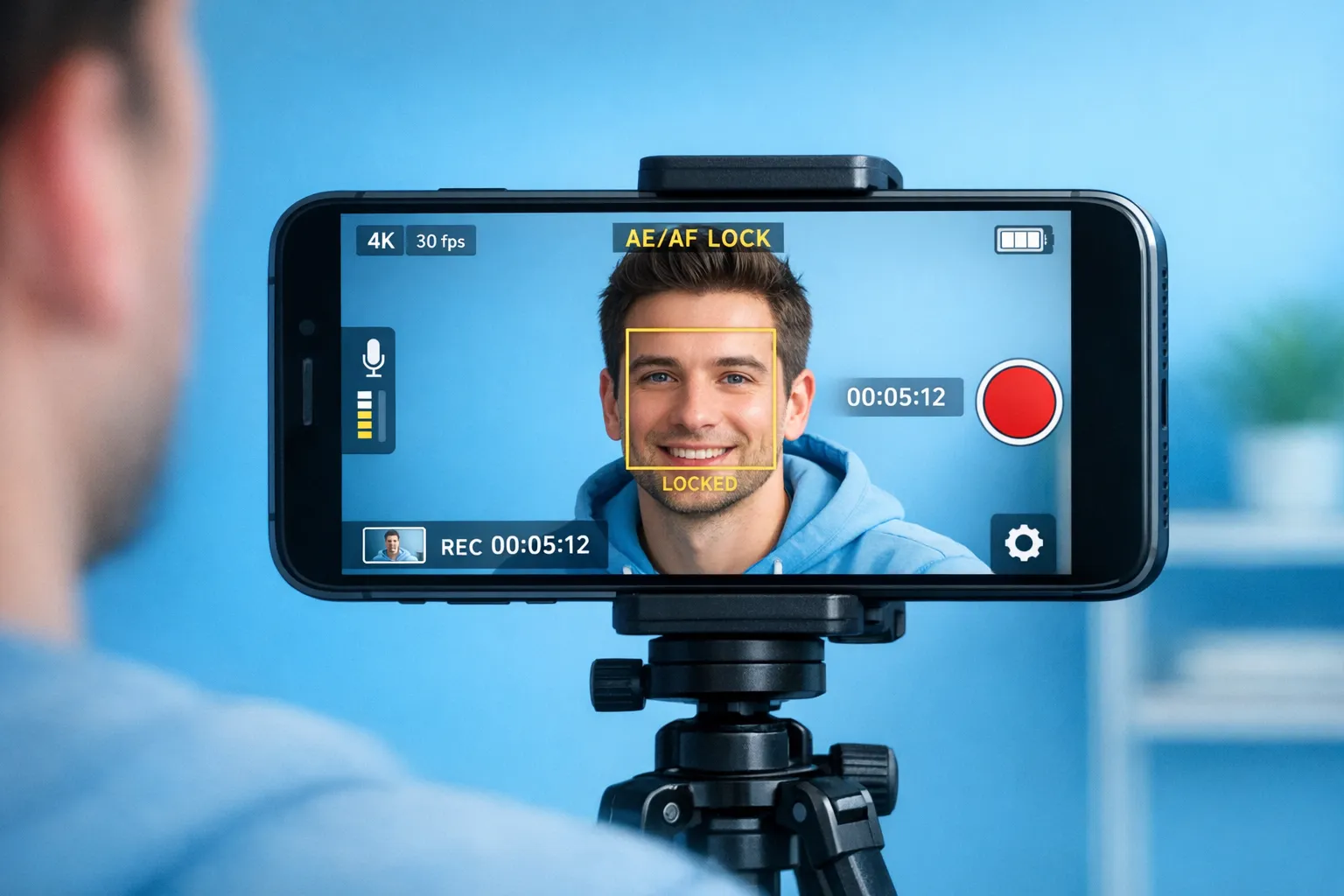
- Tippe und halte auf dein Gesicht, bis AE/AF-Sperre erscheint.
- Wische mit dem Finger nach oben oder unten, um die Helligkeit feinzujustieren.
Mach das besonders bei Strip-Tease-Style-Clips oder in Videos, in denen du dich näher zur Kamera hin bewegst und wieder weg.
Nutze die Rückkamera, wann immer es geht
Für Customs und PPV, wo Qualität verkauft, nutze die Rückkamera und einen Spiegel oder eine günstige Bluetooth-Fernbedienung zum Starten der Aufnahme. Die Rückkamera ist meist schärfer und hat bessere Dynamik.
Die besten Android-Kameraeinstellungen (Samsung, Pixel & Co.)
Android unterscheidet sich je nach Marke – die Strategie ist aber gleich: stabile FPS wählen, Belichtung kontrollieren, Low-Light-Rauschen vermeiden.
Auflösung und FPS finden
Öffne die Kamera, wechsle zu Video und suche nach:
- Auflösung (FHD/1080p oder UHD/4K)
- FPS (30 oder 60)
Wenn dein Handy einen Pro-Video-Modus hat, kannst du ggf. Verschlusszeit, ISO und Weißabgleich einstellen. Wenn nicht: kein Stress – mit gesperrter Belichtung/Fokus und besserem Licht bekommst du trotzdem starke Ergebnisse.
Wenn du Pro-Video-Regler hast: einfache „cinematic motion“-Regel
Optional, aber sehr effektiv.
- Für 30 fps peile eine Verschlusszeit um 1/60 an.
- Für 60 fps peile eine Verschlusszeit um 1/120 an.
Wenn das Bild nach der Verschlusszeit-Einstellung zu dunkel wird: erst Licht hinzufügen, bevor du ISO stark hochdrehst. Hohe ISO sorgt für den unschönen, körnigen Look.
Hinweis zur Stabilisierung
Manche Android-Handys nutzen starke Stabilisierung, die den Bildausschnitt beschneidet. Handheld kann das super sein – aber nervig, wenn du eine Ganzkörperaufnahme exakt кадriert hast. Wenn du am Stativ bist und Cropping bemerkst, schalte Stabilisierung aus.
Die 6 häufigsten „schlechten Video“-Probleme schnell beheben
Nutze diese Diagnose-Tabelle, wenn etwas komisch aussieht.
| Problem | Wahrscheinliche Ursache | Schnelle Lösung |
|---|---|---|
| Körniges/verrauschtes Video | Wenig Licht, hohe ISO | Mehr Licht, auf 30 fps wechseln, 4K in dunklen Räumen vermeiden. |
| Video wird ständig heller/dunkler | Auto-Belichtung regelt nach | Tippen und Belichtung sperren, Gegenlicht reduzieren (Jalousien zu, Licht vor dich setzen). |
| Hautton wirkt orange oder grün | Mischlicht (Fenster + warme Lampe) | Warme Lampe aus, eine Hauptlichtquelle nutzen, Weißabgleich sperren (wenn möglich). |
| Fokus springt in den Hintergrund | Autofokus „sucht“ | Auf dein Gesicht tippen und Fokus sperren, mehr Licht aufs Gesicht. |
| Flackern im Licht | LED + Verschlusszeit passt nicht | 30 fps testen, Raum/Lichtquelle wechseln oder andere LED verwenden. |
| Wackelige Handheld-Aufnahmen | Keine Stabilisierung oder zu viel Bewegung | Stativ/Handy-Klemme nutzen oder Stabilisierung aktivieren (Cropping beachten). |
Kurz zu Licht (weil es deine Kameraeinstellungen direkt beeinflusst)
Kameraeinstellungen können nur begrenzt helfen. Wenn dein Licht schlecht ist, „löst“ das Handy es mit höherer ISO und Hautglättung – und das sieht dann wie Unschärfe aus.
Zwei Creator-taugliche Lichtregeln:
- Hauptlicht vor dir (nicht hinter dir). Fensterlicht von vorne ist perfekt.
- Wenn möglich: weiches Licht (günstige Softbox, diffuses LED-Licht oder Fensterlicht durch einen dünnen Vorhang).
Wenn du eine wiederholbare Content-Routine aufbauen willst, kombiniere das mit einem soliden Content-Plan, damit du dein Setup nicht jede Woche neu erfinden musst: Die besten OnlyFans Content-Ideen (Was du 2025 auf OnlyFans posten solltest).
Aufnahmeformat, Editing und Upload (damit Qualität OnlyFans-Processing überlebt)
Ein paar praktische Tipps, damit dein Video nach Bearbeitung und Upload weiterhin gut aussieht:
Nimm zuerst ein sauberes „Master“ auf
- Filme in deinen gewählten Einstellungen (1080p/30 ist völlig okay).
- Speichere das Original, bevor du editierst.
Keine schweren Filter stapeln
Beauty-Filter + Glättung + Schärfung sehen auf TikTok oft okay aus, wirken nach Kompression aber schnell „crunchy“. Für einen polished Look priorisiere:
- Besseres Licht
- Stabiles Framing
- Saubere Linse
Export-Einstellungen (einfach und sicher)
Wenn dein Editor fragt:
- Exportiere 1080p, außer du brauchst wirklich 4K.
- Nutze 30 fps, wenn du damit aufgenommen hast.
Exakte Bitrate-Empfehlungen variieren je nach App und Handy – betrachte „perfekte Bitrate“-Tipps online als Startpunkt, nicht als Gesetz.
Privacy-first Kameraeinstellungen (nicht überspringen)
Gerade für Creator ohne Gesicht, semi-anonym oder einfach vorsichtig.
Standort-Tagging deaktivieren
Auf iPhone und Android kannst du den Standortzugriff für die Kamera ausschalten. Das reduziert das Risiko, dass Standort-Metadaten an Dateien hängen.
Wichtig: Plattformen und Apps entfernen Metadaten teilweise – aber verlass dich nicht darauf. Sicherer ist, es an der Quelle zu kontrollieren.
Achte auf Spiegelungen und Hinweise im Hintergrund
Vor dem Filmen checken:
- Spiegel, Fenster, glänzende Bilderrahmen
- Post, Pakete, Schul-/Arbeitsunterlagen
- Auffällige Nachbarschaftsgeräusche (wenn dein Audio sehr klar ist)
Wenn Anonymität für dich wichtig ist, gefällt dir auch: Geld auf OnlyFans verdienen, ohne dein Gesicht zu zeigen – und anonym bleiben.
Wenn deine Einstellungen „gut“ sind, aber Verkäufe trotzdem langsam laufen
Der ehrliche Teil: Bessere Videoqualität hilft bei Conversions, aber sie ist nicht das ganze Business.
Nutze dieses schnelle Entscheidungs-Framework:
Wenn der Traffic niedrig ist
Dann sind Kameraeinstellungen noch nicht der Hebel. Priorität haben Promotion und Funnels.
Wenn der Traffic okay ist, aber Subs nicht konvertieren
Dann müssen Profil, Bio und Preview-Content besser werden (Positionierung und Klarheit schlagen oft „mehr explicit“). Starte hier: 21 beste OnlyFans Bio-Ideen (die wirklich Subs bringen).
Wenn Subs kaufen, du aber in DMs untergehst
Dann kann Outsourcing Sinn machen – denn Antwortzeit ist Geld im Adult-Creator-Business. Wenn du Optionen abwägst, hilft dieser Vergleich: Mit einer Agency arbeiten vs. OnlyFans alleine managen.
Wie Lookstars hilft (wenn du das professionell abgeben willst)
Wenn du keine Lust mehr auf Raten hast: Lookstars unterstützt Creator mit OnlyFans Account Management – inklusive Posting-Strategie, Multi-Platform-Marketing, 24/7 Chatting und Privacy-fokussierten Abläufen wie Leak-Monitoring und Takedowns. Du fokussierst dich auf Content, während ein Team hilft, daraus ein konstantes Business zu machen.
Wenn du noch im „Research Mode“ bist und Management erst sicher prüfen willst, lies: 6 Red Flags, auf die du achten solltest, bevor du bei einer OnlyFans Agency unterschreibst.
Wenn du diese Einstellungen anwendest und 3 bis 5 Clips mit konsistentem Licht sowie gesperrter Belichtung aufnimmst, siehst du meist sofort einen Sprung in der wahrgenommenen Qualität (die Art Upgrade, die deine Seite premium wirken lässt – noch bevor du sonst irgendetwas änderst).
Bereit, deine Karriere zu transformieren?
Schließe dich Hunderten von Creators an, die bereits sechsstellige Beträge verdienen.
Diesen Artikel teilen
Beste OnlyFans Agentur
Europas führende OnlyFans Management Agentur.
100% Kostenloses Ebook
Hol dir unseren Leitfaden und entdecke die Geheimnisse des OnlyFans-Erfolgs.
100% Kostenloses Ebook
Hol dir unseren Leitfaden und entdecke die Geheimnisse des OnlyFans-Erfolgs.
Kostenloser Einnahmenrechner & Profilanalyse
Kostenlos ausprobierenWeiterlesen...
Bin ich attraktiv genug für eine OnlyFans-Agentur? Die Antwort
Kannst du deine OnlyFans-Inhalte jemals vollständig löschen? Die Realität